
Article 27 нояб. 2024 г.
Как использовать приложение NoProxVPN для Windows
Article
7 дек. 2025 г.

Автор
Kevin Wong | Technical specialistВозможности приложения NoProxVPN для ПК под управлением Windows
В эпоху, когда цифровые следы постоянно отслеживаются, NoProxVPN становится мощным и удобным решением для Windows, предназначенным для защиты вашего интернет-соединения. Построенное на надежном ядре XRay Core, это приложение предлагает поддержку передовых протоколов (VLESS, VMess, Trojan, Shadowsocks), обернутую в современный интерфейс.
NoProx VPN поддерживает различные режимы интерфейса как для новичков, так и для опытных пользователей, а также гибкие варианты маршрутизации (Прокси и TUN).
Будь вы обычным пользователем, ищущим решение в один клик, или продвинутым юзером, нуждающимся в специфических настройках протоколов, NoProx адаптируется под ваши нужды. В этом руководстве мы рассмотрим:
- Режимы Easy и Pro: Какой интерфейс подходит именно вам?
- Режимы работы: Понимание системного прокси и туннелирования TUN;
- Конфигурация: Как импортировать ключи и управлять серверами;
- Оптимизация: Smart Connect и тонкая настройка параметров.
Давайте разберемся, как улучшить вашу безопасность с NoProx VPN.
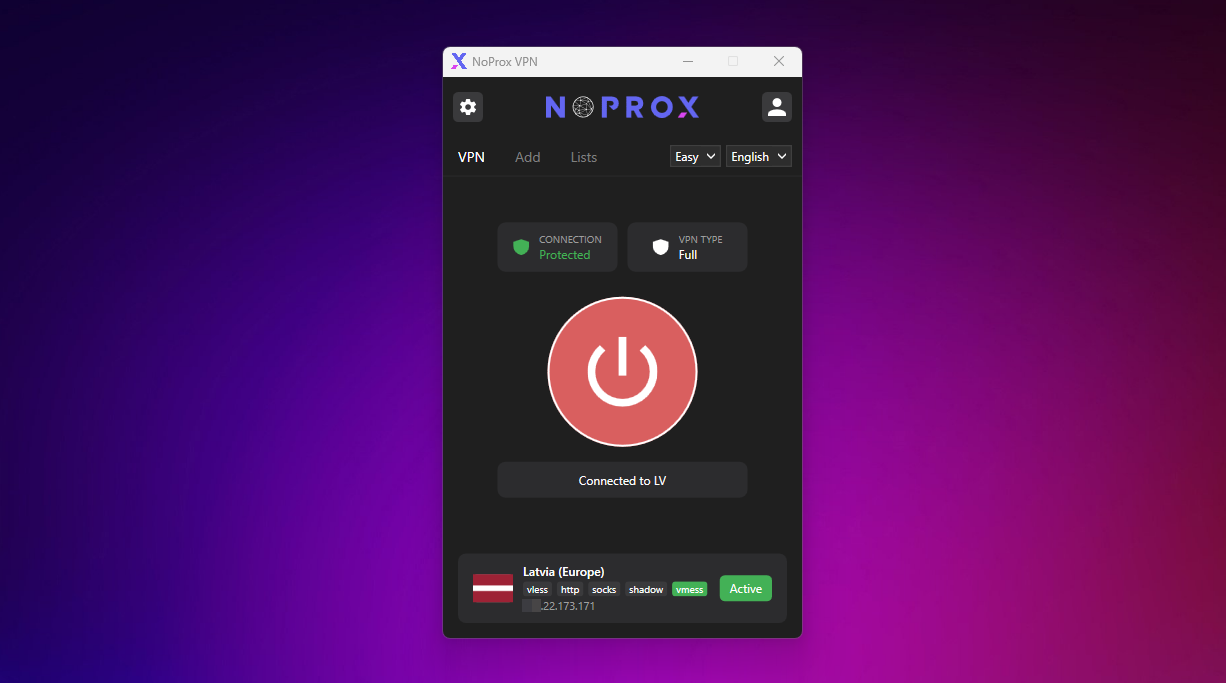
Выберите свой стиль: режим Easy или Pro
NoProx VPN предлагает два различных дизайна интерфейса, переключаемых через выпадающее меню "App Mode" в главном окне. Это позволяет вам выбирать между простотой и информативностью в зависимости от текущих задач.
Easy Mode (Простой)
Лучше всего для: Мгновенного подключения без лишних хлопот.
В режиме Easy интерфейс сведен к самому необходимому. Вам доступна большая кнопка подключения и визуальный индикатор статуса (иконка защиты).
- Умное автоподключение: При нажатии кнопки подключения приложение автоматически тестирует все доступные ключи в фоновом режиме.
- Выбор лучшего сервера: Определяет сервер с наименьшей задержкой (пингом) и подключается немедленно.
- Визуальный статус: Четко показывает, является ли ваше соединение «Защищенным» (Зеленый) или «Рискованным» (Красный).
Pro Mode (Профи)
Лучше всего для: Детального поиска и выбора конкретного сервера.
Режим Pro дает вам полный обзор состояния вашего соединения и списка серверов.
- Подробная статистика: Отображает ваш текущий IP-адрес, город, страну и информацию о провайдере.
- Список серверов: Показывает каждую импортированную конфигурацию с флагами стран и типами протоколов (например, vless, vmess).
- Ручное управление: Вы сами выбираете, какой сервер использовать. Позволяет вручную тестировать пинг каждого сервера.
Режимы маршрутизации: Прокси и TUN
Помимо визуального интерфейса, NoProx позволяет контролировать, как трафик покидает ваш компьютер. Это управляется через настройку "Mode" (Режим).
Технические различия Под капотом
Режим Прокси (Браузер)
Это легкий режим по умолчанию. Он настраивает параметры системного прокси Windows. Идеально подходит для защиты веб-серфинга (Chrome, Edge, Firefox), не затрагивая приложения, которые игнорируют системные настройки прокси (например, некоторые игры или старый софт).
Режим TUN (Полный VPN)
Создает виртуальный сетевой интерфейс (Туннель). Принудительно направляет весь интернет-трафик с вашего компьютера через VPN, включая игры и консольные утилиты.
Требуются права администратора и .NET 7.0 Runtime.Поддерживаемые протоколы
Приложение использует возможности ядра XRay для поддержки современных протоколов, устойчивых к цензуре. Это гарантирует, что вы останетесь на связи даже в сетях со строгими ограничениями.
- VLESS и VMess: Передовые протоколы, разработанные для максимальной скрытности и скорости.
- Trojan: Имитирует стандартный HTTPS-трафик для обхода глубокой проверки пакетов (DPI).
- Shadowsocks: Классический, надежный отраслевой стандарт для обхода брандмауэров.
Начало работы: Пошаговое руководство
Настройка NoProx VPN проста. Вы можете либо войти на сайт NoProx для синхронизации подписку, если она у вас уже есть, либо вручную импортировать ключи конфигурации.
- Вход или импорт ключей Шаг 1 Если у вас есть подписка NoProx, нажмите кнопку Login (Вход) в правом верхнем углу. Откроется окно браузера для авторизации. После подтверждения ваши ключи автоматически синхронизируются в раздел Profile (Профиль). В качестве альтернативы нажмите кнопку "Add" (Добавить) в верхнем меню для ручного импорта конфигураций.
- Выбор интерфейса и языка Шаг 2 Используйте выпадающие списки в главном меню, чтобы выбрать предпочтительный язык (Английский/Русский) и режим (Easy/Pro). Приложение запомнит ваш выбор при следующем запуске.
-
Подключение и защита Шаг 3
В режиме Pro нажмите значок "Play" рядом с любым сервером. В режиме Easy просто нажмите большую кнопку Подключения. Приложение выполнит следующее:
- Запустит локальный сервер на указанном порту.
- Применит настройки системного прокси (или запустит интерфейс TUN).
- Обновит значок в трее, указывая на безопасное соединение.

Управление конфигурациями и серверами
NoProx VPN позволяет гибко управлять профилями подключения. Вы не ограничены одним провайдером; вы можете комбинировать ключи из разных источников.
Добавление новых конфигураций
Перейдите на вкладку "Add" или нажмите кнопку Плюс. У вас есть два варианта:
- Import Config File: Загрузка JSON или текстовых файлов с конфигурациями V2Ray/XRay.
- Import from Link: Вставьте ссылку `vmess://`, `vless://`, `ss://` или `trojan://` напрямую. Приложение распознает ссылку и настроит соединение автоматически.
Smart Connect (Функция режима Pro)
Используйте кнопку "Smart Connect" в режиме Pro для массового тестирования задержки всех ваших ключей и автоматического подключения к самому быстрому доступному серверу.
Настройки и персонализация
Перейдите в меню Settings (Настройки) через значок шестеренки, чтобы адаптировать NoProx VPN под вашу среду.
Основные настройки
- Protocol: Выбор между HTTP или SOCKS (полезно, если вам нужны определенные типы прокси для других приложений).
- Start Hidden: Запуск приложения свернутым в системный трей.
- Auto Connect: Подключение к последнему использованному серверу сразу при запуске.
Сеть и порты
- Ports: Настройка локальных портов для Proxy (по умолчанию 10801) и TUN (10802).
- DNS: Установка пользовательских DNS-серверов (по умолчанию 8.8.8.8) для предотвращения утечек DNS в режиме TUN.
- UDP Support: Включите для лучшей производительности в играх и голосовых чатах.

Видео инструкция по работе с NoProxVPN
Ознакомьтесь с подробной видео инструкцией по использованию приложения NoProxVPN для Windows
Заключение
NoProx VPN сочетает в себе сложность современных протоколов шифрования с простым и доступным интерфейсом. Используете ли вы Easy Mode для быстрой защиты в кафе или Pro Mode с маршрутизацией TUN для обхода строгих геоблокировок — этот инструмент обеспечит необходимую гибкость.
Совет: Не забывайте использовать функцию обмена через QR-код (доступна в действиях с сервером), чтобы быстро делиться рабочими конфигами с мобильными устройствами!
Оставайтесь в безопасности, сохраняйте конфиденциальность и наслаждайтесь неограниченным доступом в Интернет с NoProx VPN.
Купить подписку NoProx Скачать NoProx VPN для Windows бесплатно
Чтение за 5 минут
Content:
Связанные статьи
Все записи
Article 5 мая 2025 г.
Как безопасно использовать общественный Wi-Fi: советы по защите ваших данных

Article 29 июн. 2025 г.
Как выбрать лучший VPN для безопасности в интернете

Article 21 июл. 2025 г.